

1.感谢列表
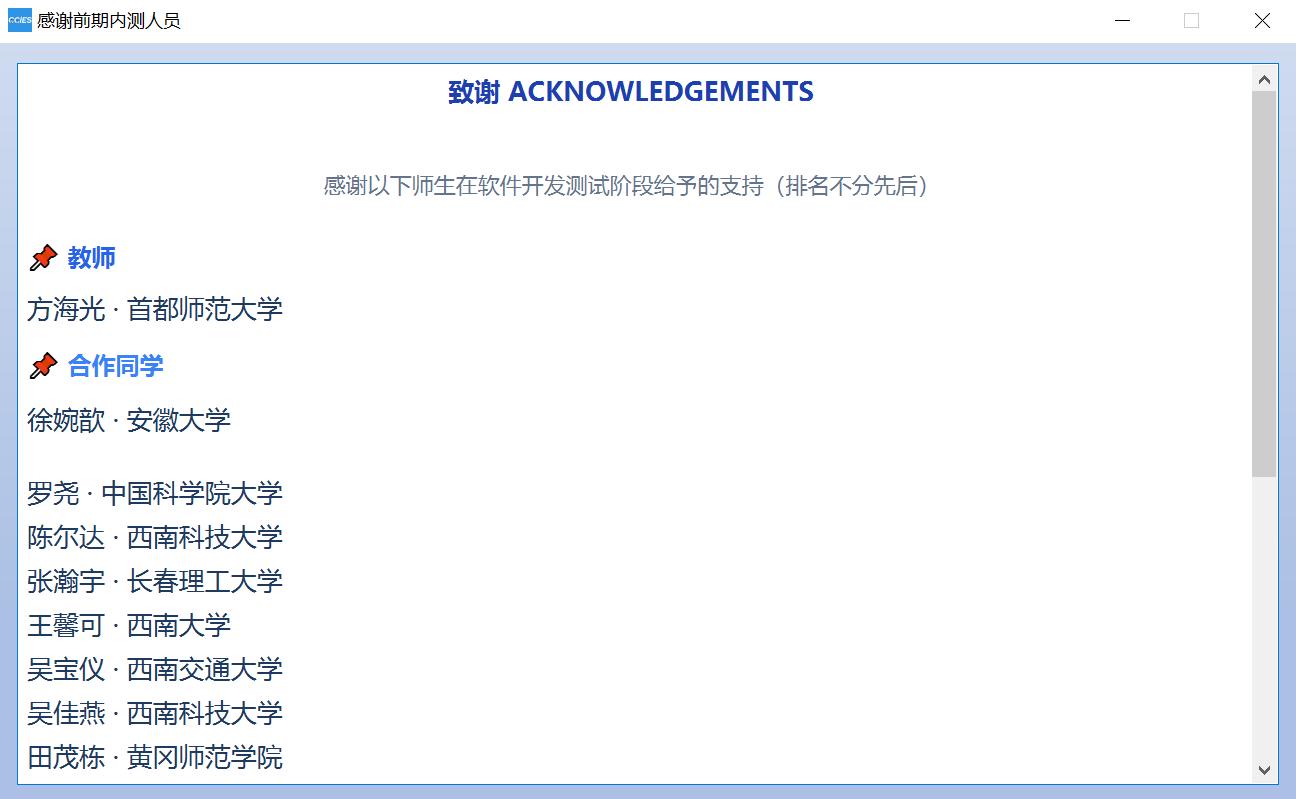
感谢前期对软件测试和功能完善做出贡献的同学们!(程序thankslist中)
2.启动程序
获得文件如下图所示
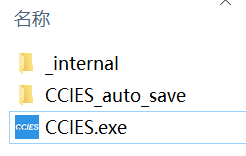
第一个文件夹不需要操作
第二个文件夹用来存放自动存档的文件
第三个文件是主程序,双击启动
出现启动界面如图所示点击【登录】按钮进入主界面。

3.CCIES界面介绍
系统的主界面主要是由菜单栏、视频切割软件、ifias编码软件、ifias分析软件、横向对比多节课作图功能、信效度分析功能、F检验、T检验等功能组成。
菜单栏展示了软件的一些版权信息和合作联系方式以及感谢前期内测用户的名单。
如图所示:
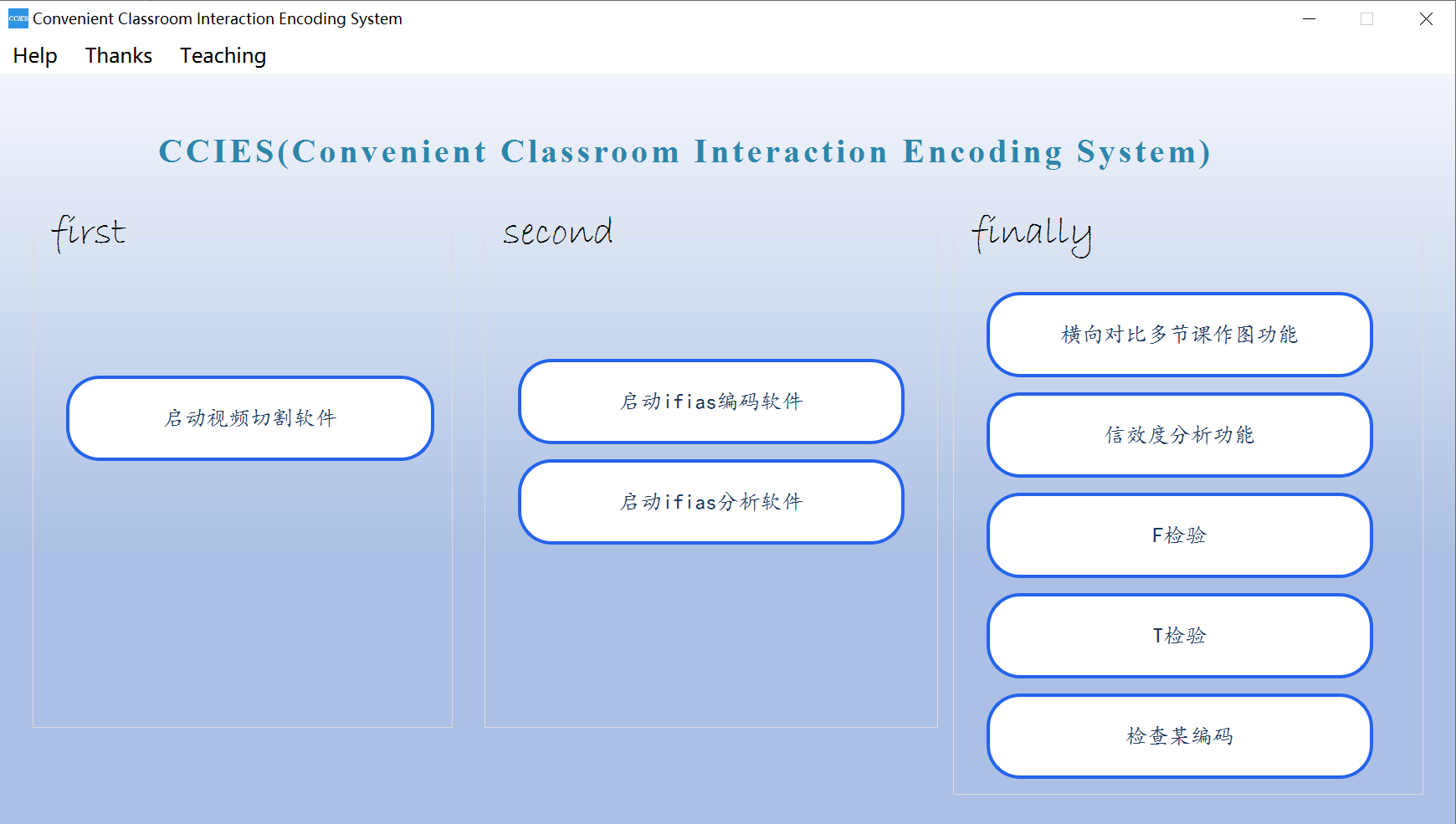
1.视频切割软件是对要分析的视频进行用户指定时长进行切割处理。目前支持CPU和GPU加速两种。
2.ifias编码软件是跳转到ifias编码界面,对课堂分析在此处进行编码。
3.ifias分析软件是跳转到ifias分析界面,编码后的内容可在此处进行分析数据。
4.横向对比多节课作图功能,是对多节课的折线图进行统一分析
5.信效度分析功能,导入编码软件生成的txt,可以进行信效度分析。
6.F检验和T检验,同样导入自己整理的txt文件,可以进行检验分析。
7.检查某编码,可以选择某一种编码,检查已经编码文件中对应的视频片段并进行修改
!!!我们的软件做出的折线图允许大家自定义里面line和marker以及各种title的内容!!!
4.如何找到教学
在程序左上角的Teaching中可以找到教学视频,对应B站教学
🍻bilibili教学视频
也可以打开本博客进行学习。
5.正式教程开始!!
5.1 切割视频
点击【启动视频切割软件】之后进入如下所示,在切割时长的位置输入想要切割的时间,比如常用的三秒,则输入“3”,点击第一个【浏览】按钮来选择需要切割的视频所处的文件夹,点击第二个【浏览】按钮来选择切割好的文件保存在哪,最下方的信息框会显示目前操作的任务和切割进度。
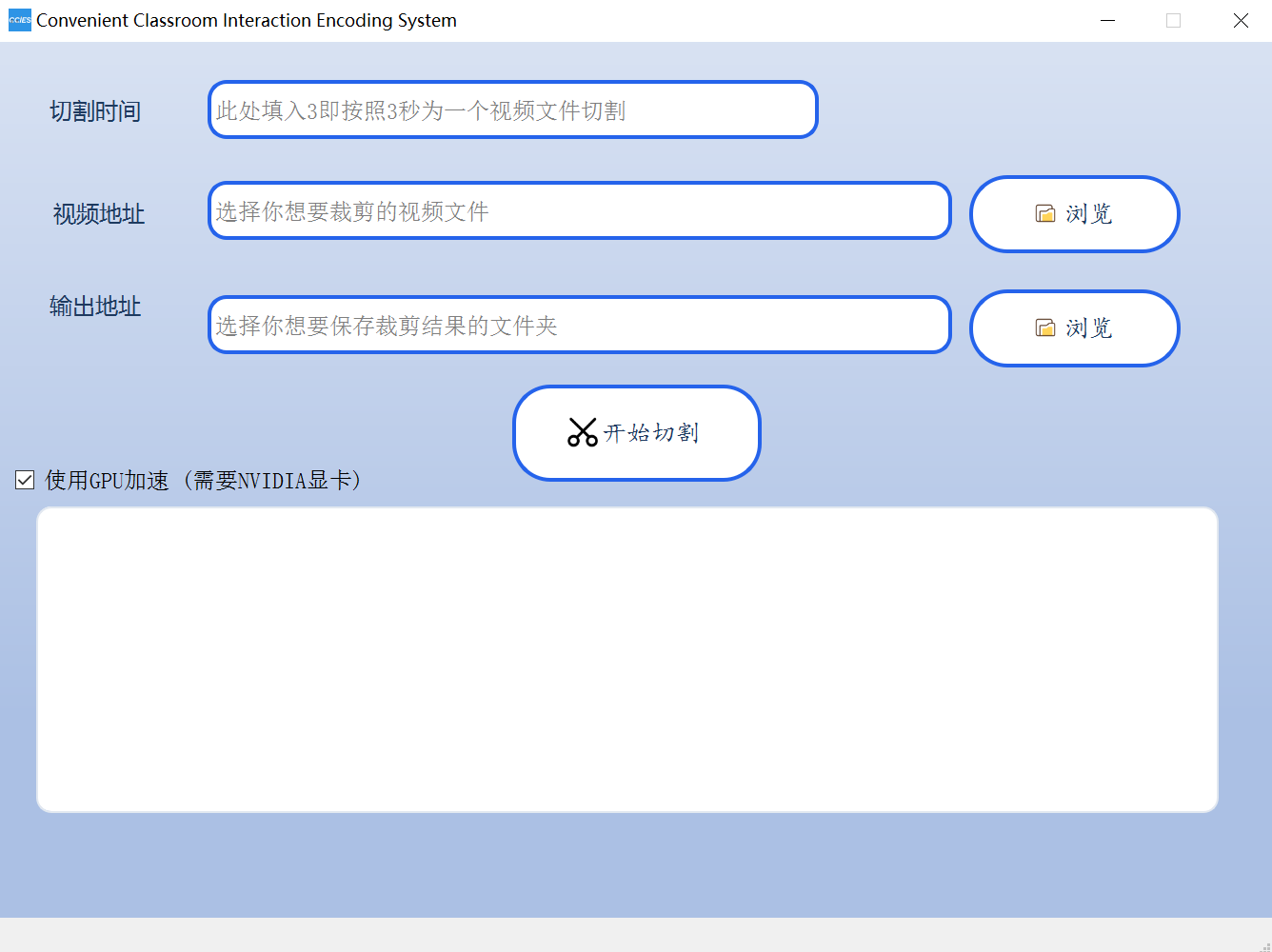
等待视频切割完成以后可以开始进行编码。
可以自己选择输出的地址,后续编码程序可以自己指定读取视频的路径【比如可以新建文件夹自定义命名,并将其存放在该路径下】
5.2编码
点击【启动ifias编码软件】会跳转到相应界面,如图所示:
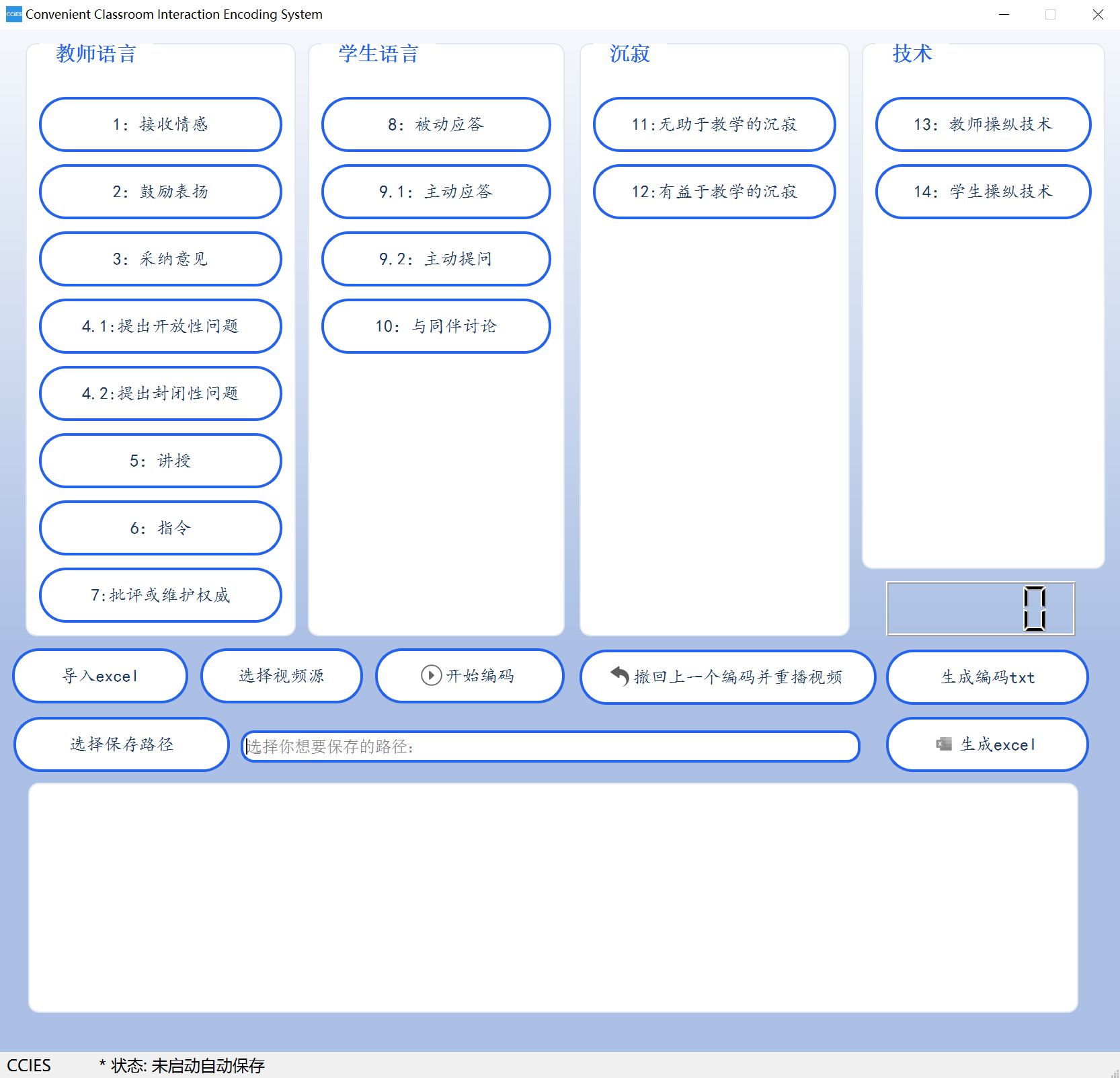
①首先点击【选择视频源】,这里就选择刚刚切割好的视频路径即可
②再点击【开始编码】会自动调用系统的播放器来读取选择的文件夹中存放的切割以后的视频内容,因为已经正则排序,所以不用担心顺序错乱。【此处我会给你调试好播放器是否正常】
然后我们根据视频内容来判断属于哪一类编码,然后点击相应的按钮
③【撤回上一个编码并重播视频】可以对上一步的编码进行撤销并重新播放,如果再次点击该按钮会继续撤回上一级编码并重播再上一个视频,用户可以在下方信息展示栏看见已经撤销到哪一个位置,以及我们现在播放的视频是第几个,并且可以检测此时编码是否正确。
④在点击了【选择保存路径】按钮以后,才会允许【生成excel】按钮亮起。[建议刚开始编码就先选择好保存路径并点击生成excel,因为会启动我们的自动保存,不再担心数据丢失。]
⑤此时点击【生成excel】会在刚刚选择的生成路径的位置生成一个格式已经被编辑好的excel表格,并命名为ifias_code。也可以点击【生成编码txt】可以导出一个文本文件txt,所有编码会按照顺序排列,txt文件是后续可以做信效度检验的,如果不需要可以不生成,如果后续又想生成,可以导入对应excel再重新生成一次(此处操作都可以联系我来解决)
⑥ 我们的软件会在CCIES_auto_save文件夹中按照时间为命名来帮助大家备份一次编码的excel。如果你想编码到中途保存之后再次打开软件进行继续编码?那么先点击导入excel,从auto_save中找到对应文件,然后点击【导入excel】以后再次点击【开始编码】然后重复①的操作
【提醒】此处导入最好每次只导入一个,如果导入错了关掉该界面重新打开并再次导入即可。
做完编码以后可以关闭本界面,同时会出现如下图所示
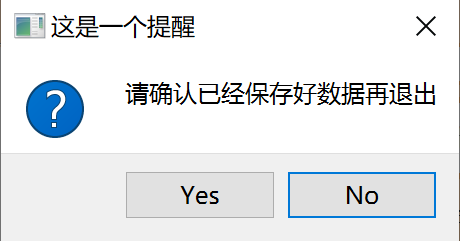
此时我们点击【yes】就可以关闭界面,点击【no】会再次返回到该界面
这个功能是为了方便大家确认已经保存了数据,防止误关闭。
万一猫猫😻狗狗🐶也来做做编码嘞
5.3 分析
接下来我们进行数据分析部分。
回到最开始的主菜单中
点击【ifias分析软件】会跳转如下图所示
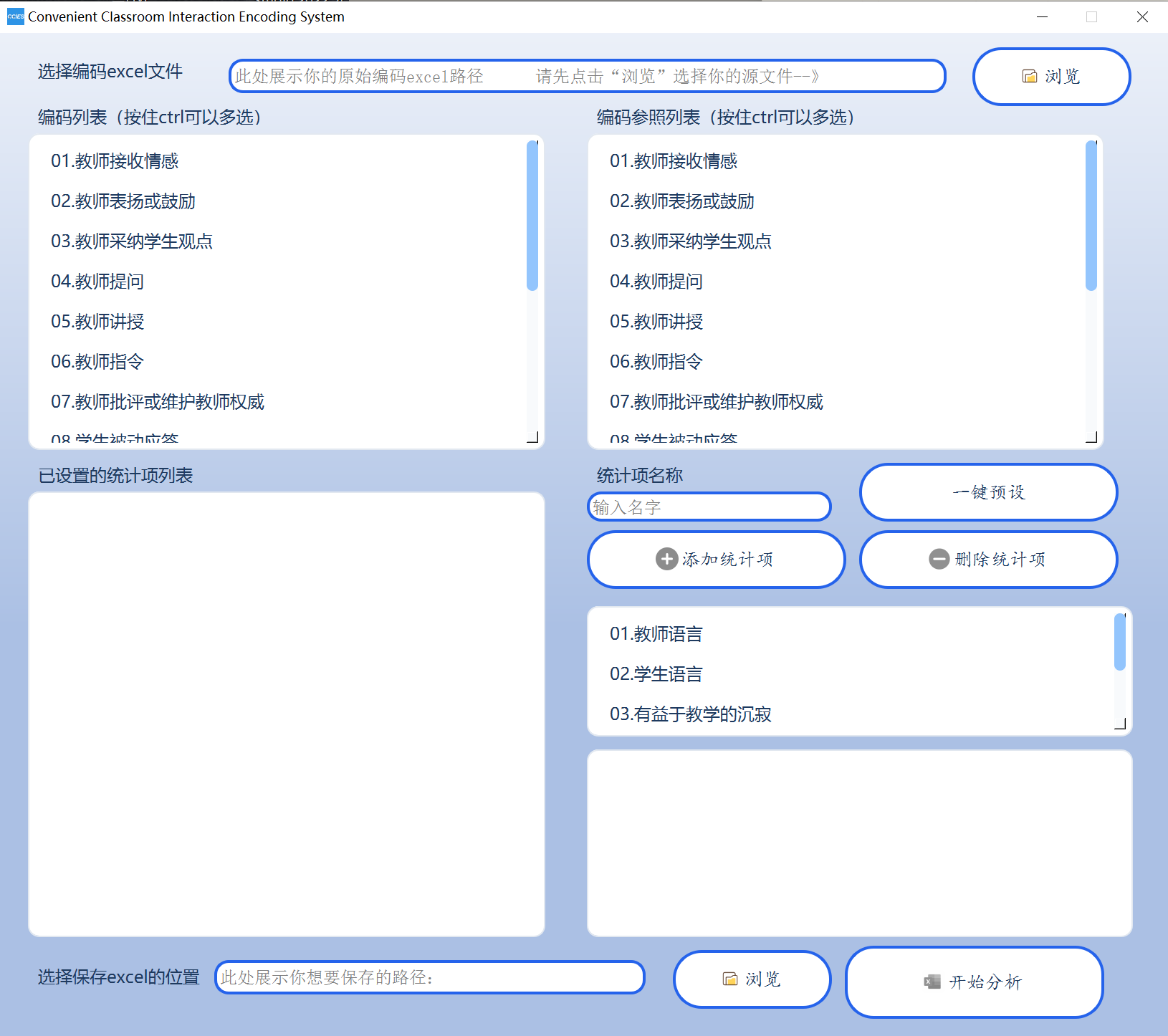
① 我们点击右上角【浏览】来选择刚刚生成的编码文件,这里可以选择是否在用户上一步做好的编码中增加首尾沉寂编码【ifias增加11,itias增加13,在5.4提醒中有写为什么要这样做】
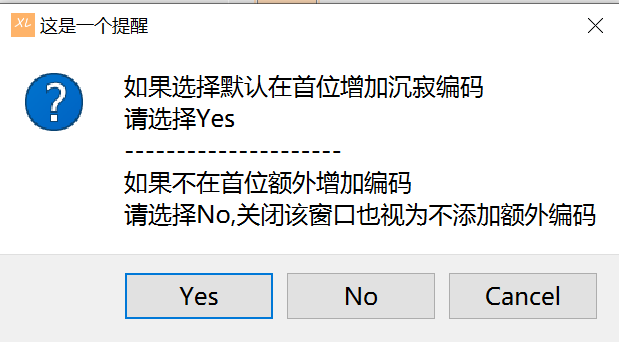
点击yes则增加,点击no则不增加,cancel则取消本次数据选择
注意!!此时会读取excel文件的命名来作为后续分析矩阵excel和png折线图的命名,在右下角的信息栏也会有提示。此时会默认生成一个我预设好的png图片(和方海光的一样),我们也允许用户自定义折线图的图片参数,包括自定义title等
🤠需要自己保存,教程在bilibili中!!一定要记得看🤠
🍻bilibili对应教学视频
② 我们可以添加统计项点击编码列表中的项,再选择编码参考列表中的项,然后在 统计项名称的位置输入对这个统计项的命名,再点击【添加统计项】就可以在左下角的【已设置的统计项列表中】查看到目前已经添加的统计项,当然我们也设置了快捷键,点击【一键预设】会自动添加目前论文中常用的统计项。
③ 我们点击下方的【浏览】按钮来选择想要保存的路径。
④ 此时选择了保存路径,【画图选择】中的项目就允许被选中,用户可以根据需要来选择绘制某几条折线图,所有的内容就已经操作完成。
⑤ 点击【生成excel+折线图】来生成excel文件和折线图png文件于想要保存的路径,所有操作过程都会在右下角的信息栏中展示,用户可以随时查看信息栏内容来监督软件进程。
补充:当生成了一次数据之后,删除统计项按钮被允许操作,选中【已设置的统计项列表】中的某项,再点击【删除统计项】按钮,可以删除统计项,【画图选择】也可以重新选择,更改确定以后,再次点击【生成excel+折线图】来覆盖上一次的分析数据。此时同样点击关闭按钮会跳出提示如下图所示:
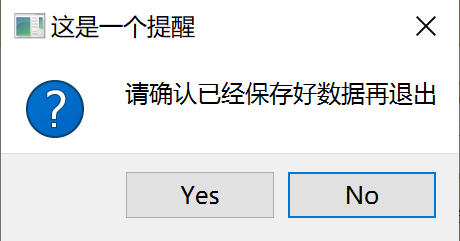
用户点击【yes】就会退出软件
若点击【no】就会返回刚刚的分析软件界面。
得到分析的结果如下所示
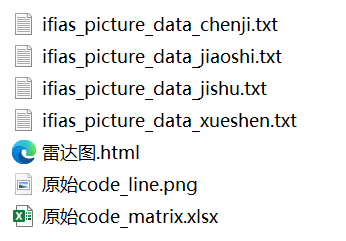
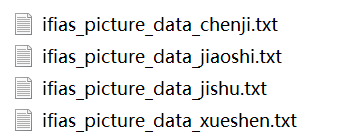
上面四个txt文件看拼音就知道是哪一条折线,一节课的四个txt可以在后处理中重新绘制该节课的折线图
如果是多节课的某几项,比如横向对比多节课的教师折线,那么后处理中就导入相应的txt即可。
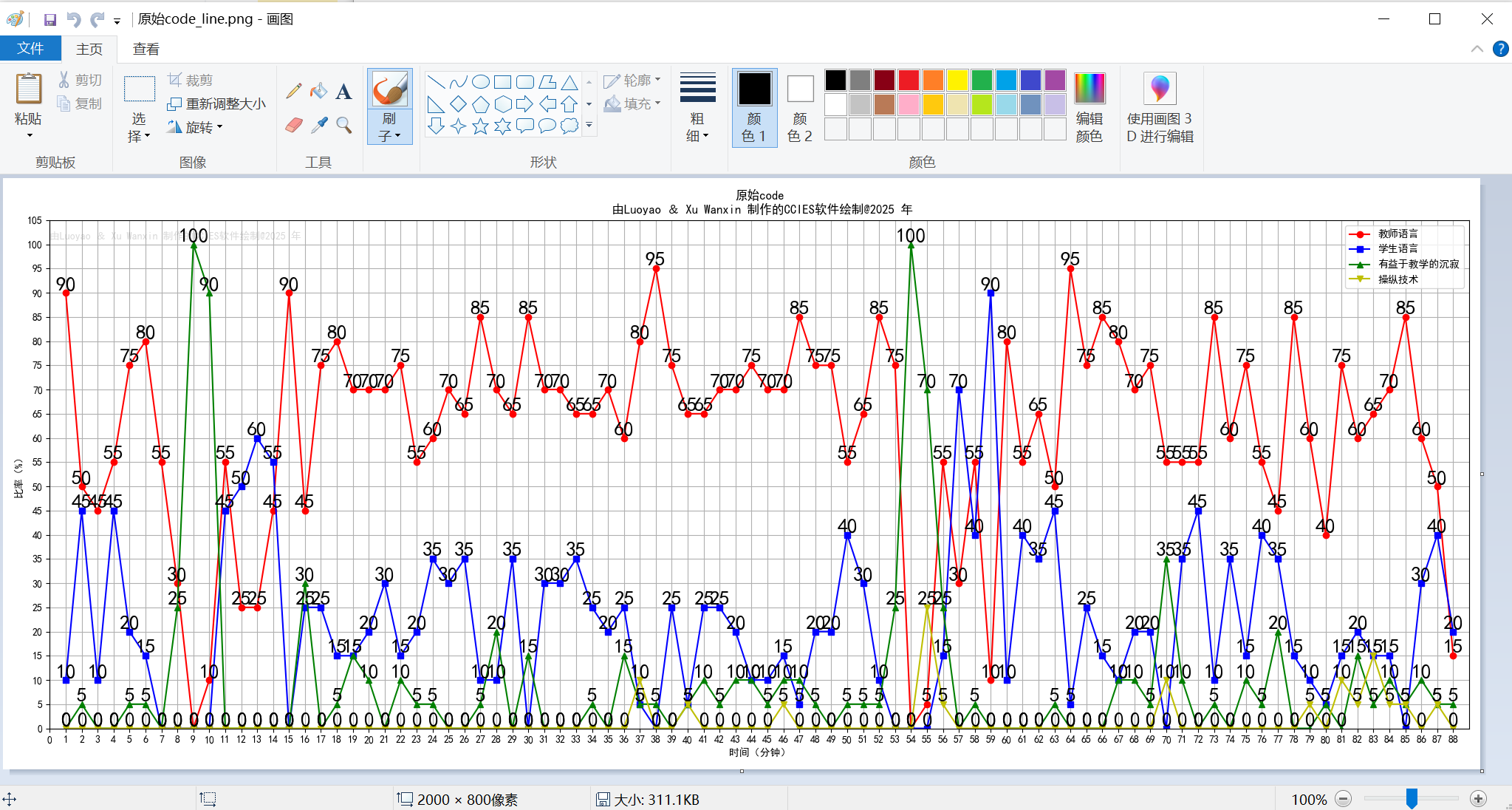
折线图如上所示,如果更改了参数则另存为即可生成另一张图,保存路径是自己选择的
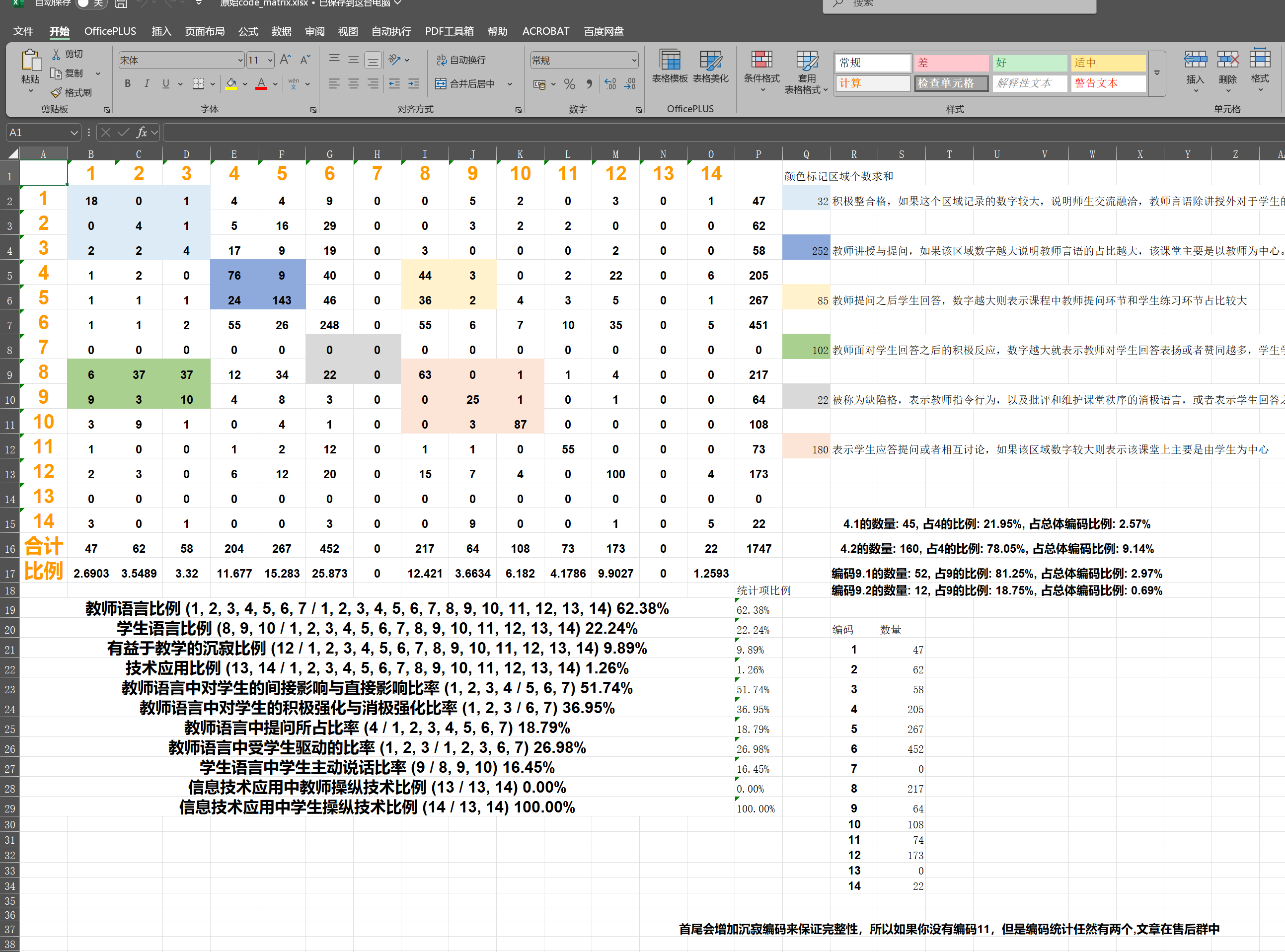
矩阵分析图如上所示。
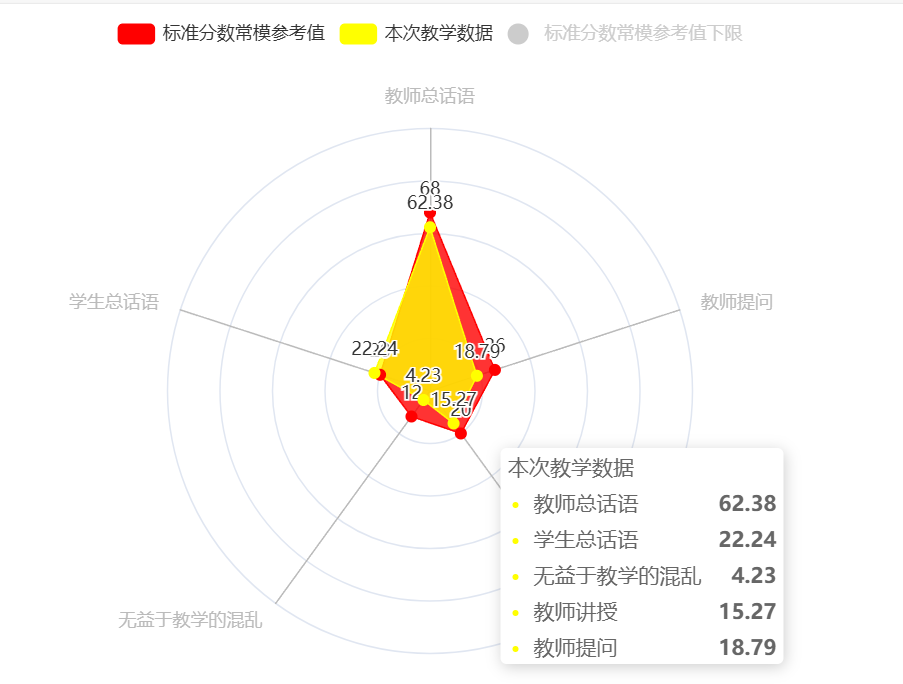
常模雷达图如上所示,目前参数还没完善,后续会更改。
5.4 提醒!!!【必看】【必看】【必看】
🌑每做完一节课视频的分析,我们一定要把excel编码文件保存好(比如新建一个文件夹备份保存)。
🌘因为每次生成的命名是一样的,所以每节课的保存路径不要选择同一个。
🌗切割的视频存放路径也不要选择同一个,因为假如一节课40min,会切割800个视频片段出来,假如下一节课只有35min,那么会切割出来700个视频,因为同名同类型文件会覆盖,所以前700个视频是第二节课的,但是还有100个视频片段是上次没清理的。
🌖不过没关系,我们的软件支持编码中途保存并导入auto_save的excel。
🌕当然,补救方式很多,这里我们更推荐每次都清理好文件夹。
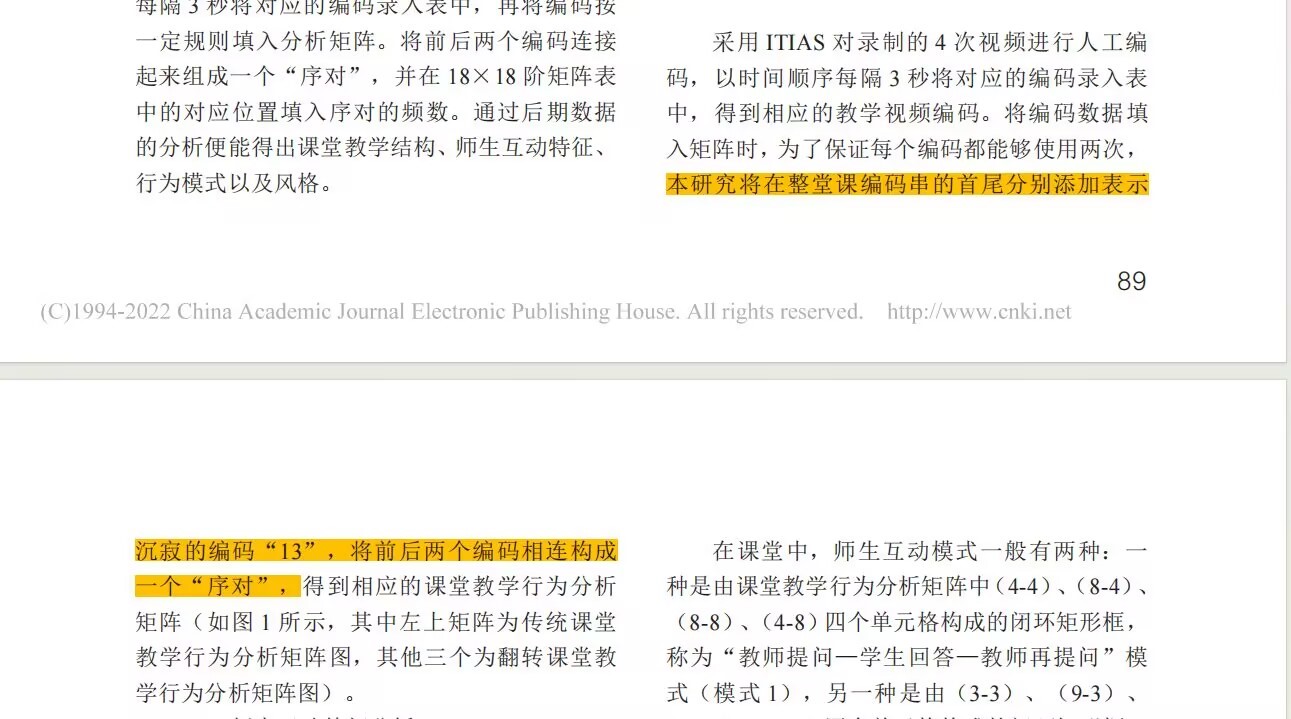
🌔在这篇论文提到的首尾增加沉寂编码的内容,我们在分析软件中也增加了该内容,大家正常用编码软件做视频编码,在我们的分析软件中,导入编码表之后会默认把编码信息存入系统内,并自动增添首尾的沉寂编码进行分析。
5.5 后处理
5.5.1 🥇横向对比多节课
当我们想要对比多节课的折线图或者对比某几项的时候
比如我想对比三节课的教师语言折线图数据
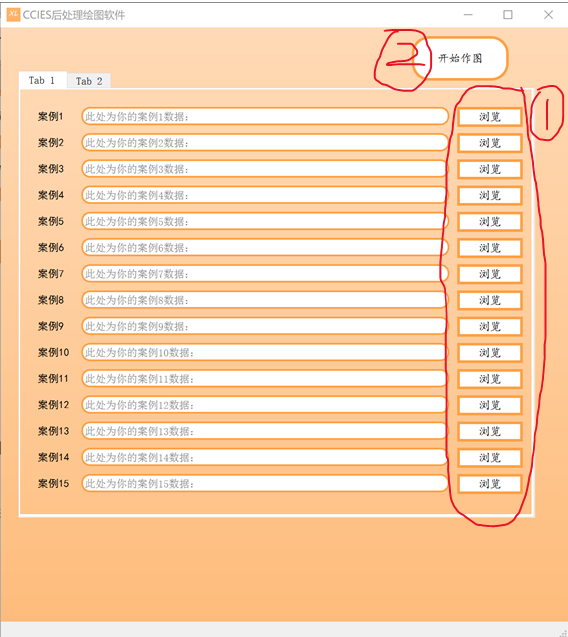
🎄点击【横向对比多节课作图功能】按钮进入界面
在本界面点击【浏览】导入你想要的数据,由分析软件直接生成的txt
可以直接导入并识别正确格式,案例1就是对应的导入第一个数据,以此类推,目前最高支持30个数据导入,然后点击开始作图
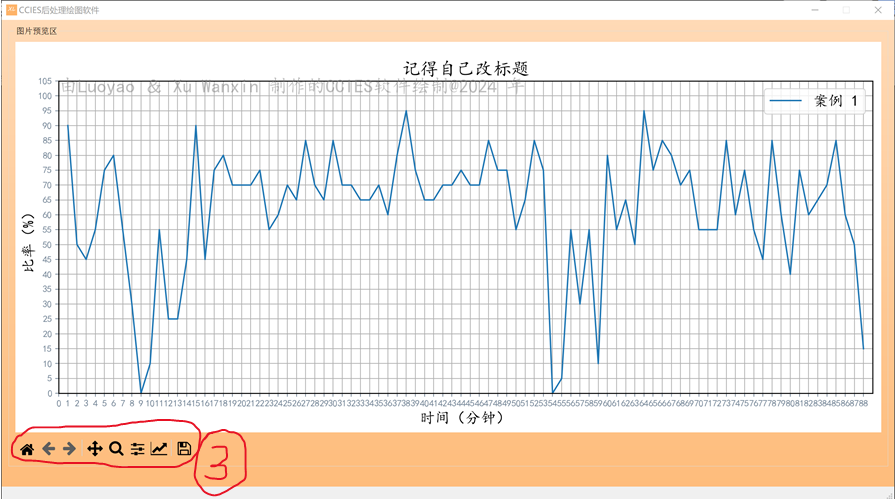
案例1对应的txt文本都有显示,可以对照来看是哪个数据被导入了,以此来确定你的折线
左下角进入可以编辑的区域,进行自行编辑图片中所有的内容,包括标题和legend区域
具体视频已经发布在bilibili,一定要记得看教学
🍻bilibili对应教学视频
5.5.2 🥈信效度分析
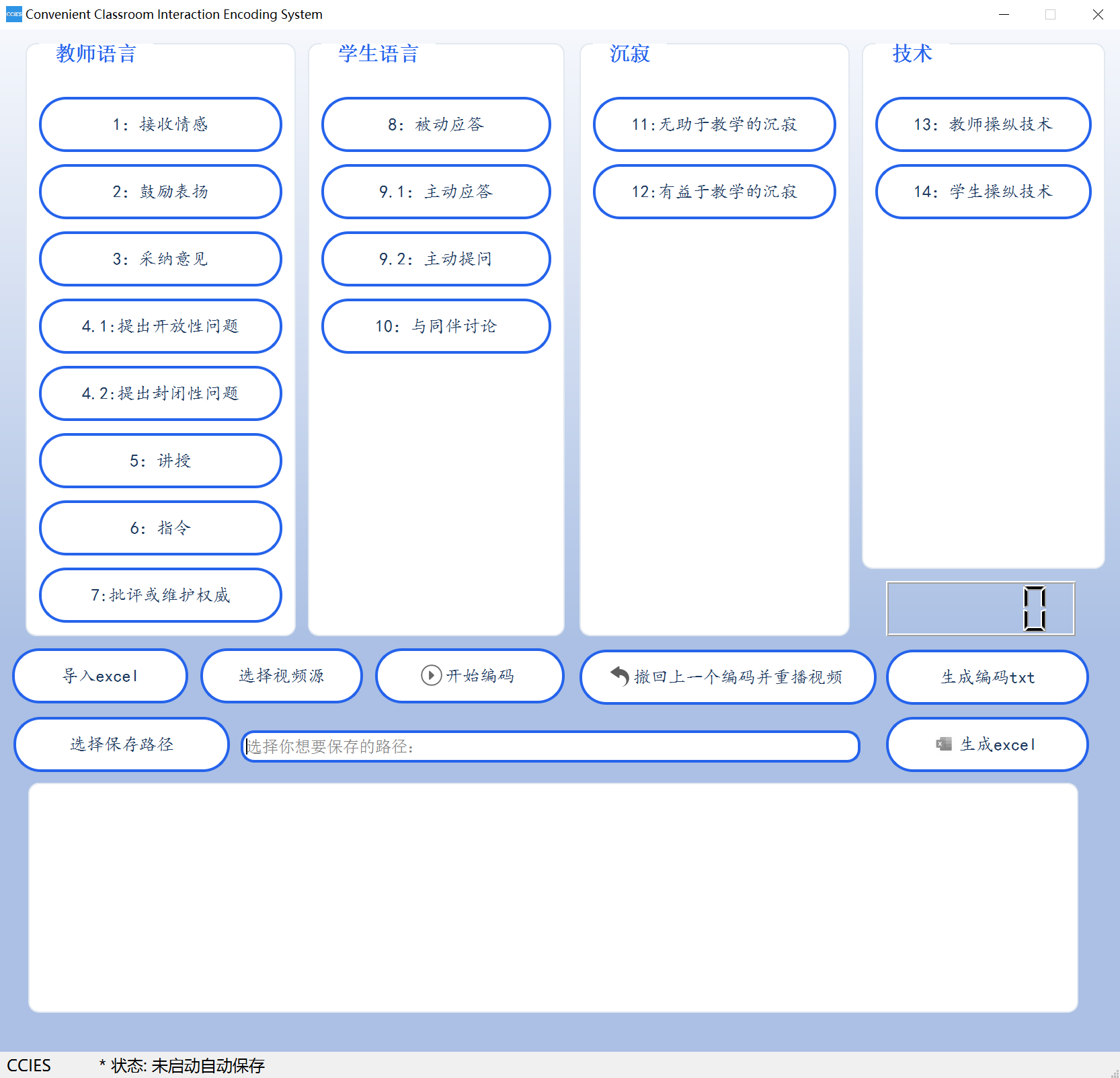
使用此处的【生成编码txt】按钮,生成的是和excel一样的编码信息,只不过此处用编码界面生成的txt文本储存,便于后续的信效度分析功能。
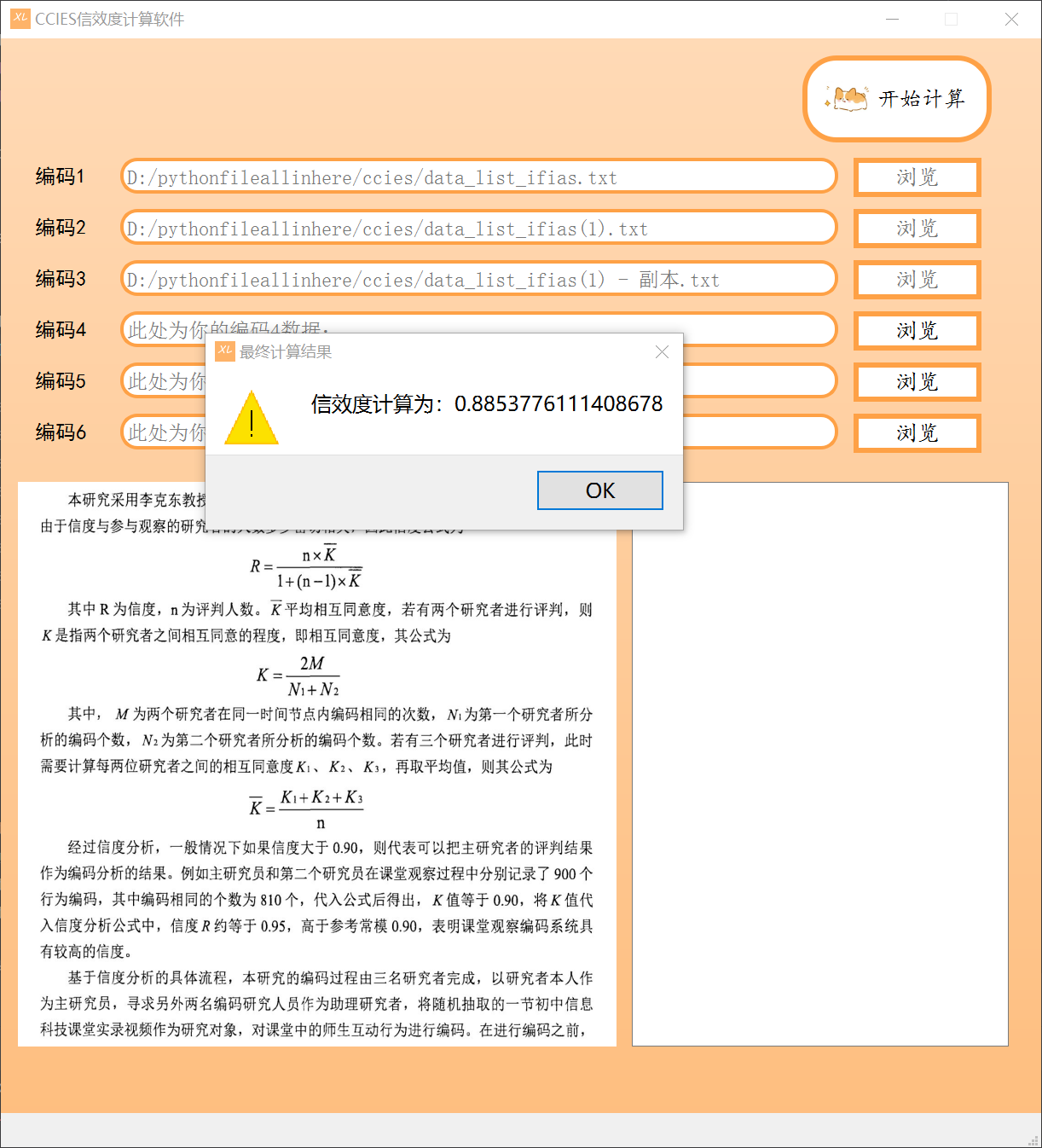
进入信效度分析以后,和横向作图处理一样的操作,导入每个人对该课程的编码txt,然后直接点击开始计算,程序会使用弹窗的方式告诉你最终计算的R=多少。
5.5.3 🥉F检验和T检验
F检验和T检验也是同理,导入txt文本后直接点击‘开始计算’得到结果。
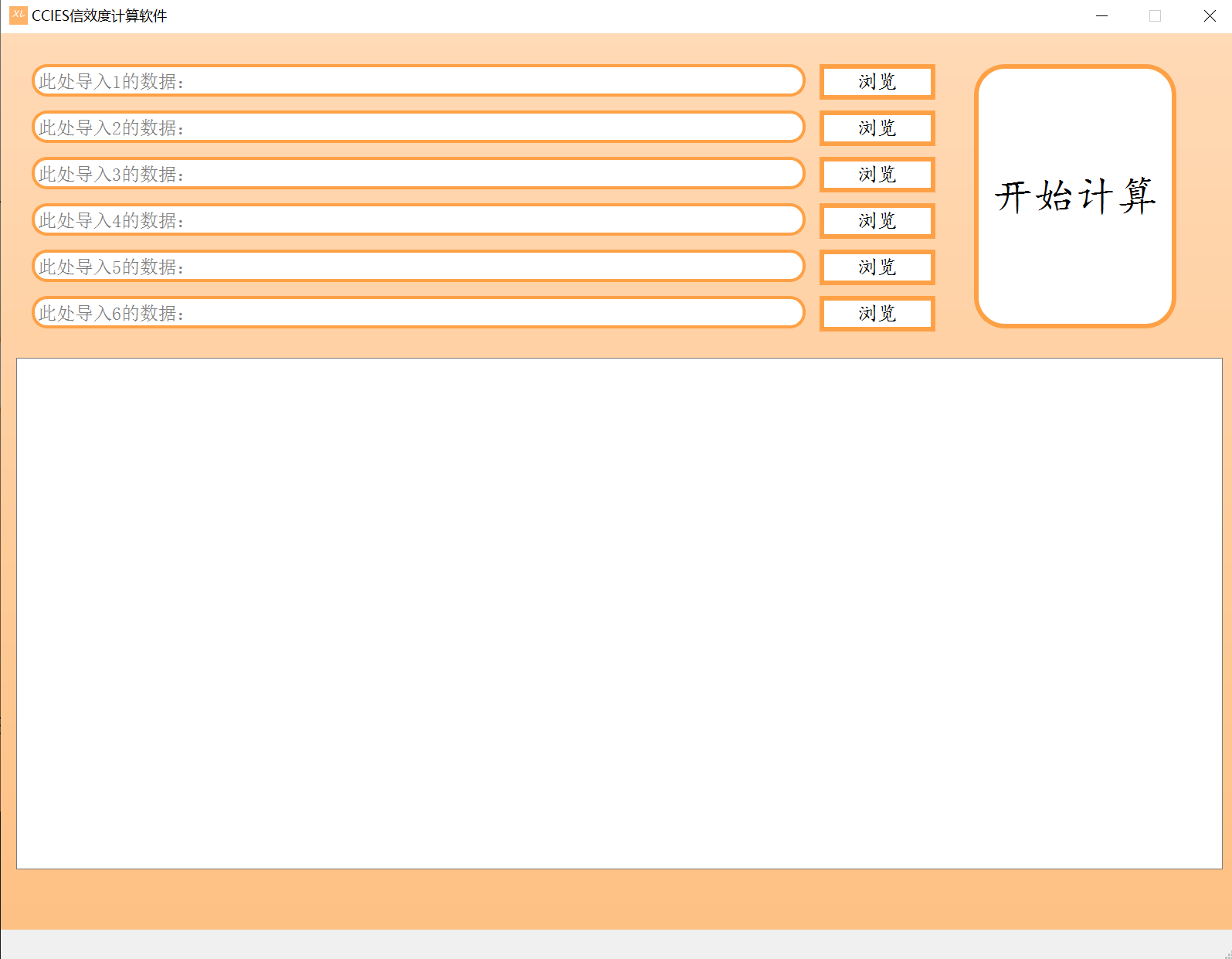
此处的txt文本需要自己创建,也就是你想要对比的项,可以参考🍻bilibili对应教学视频
5.5.5 🛠️检查某编码
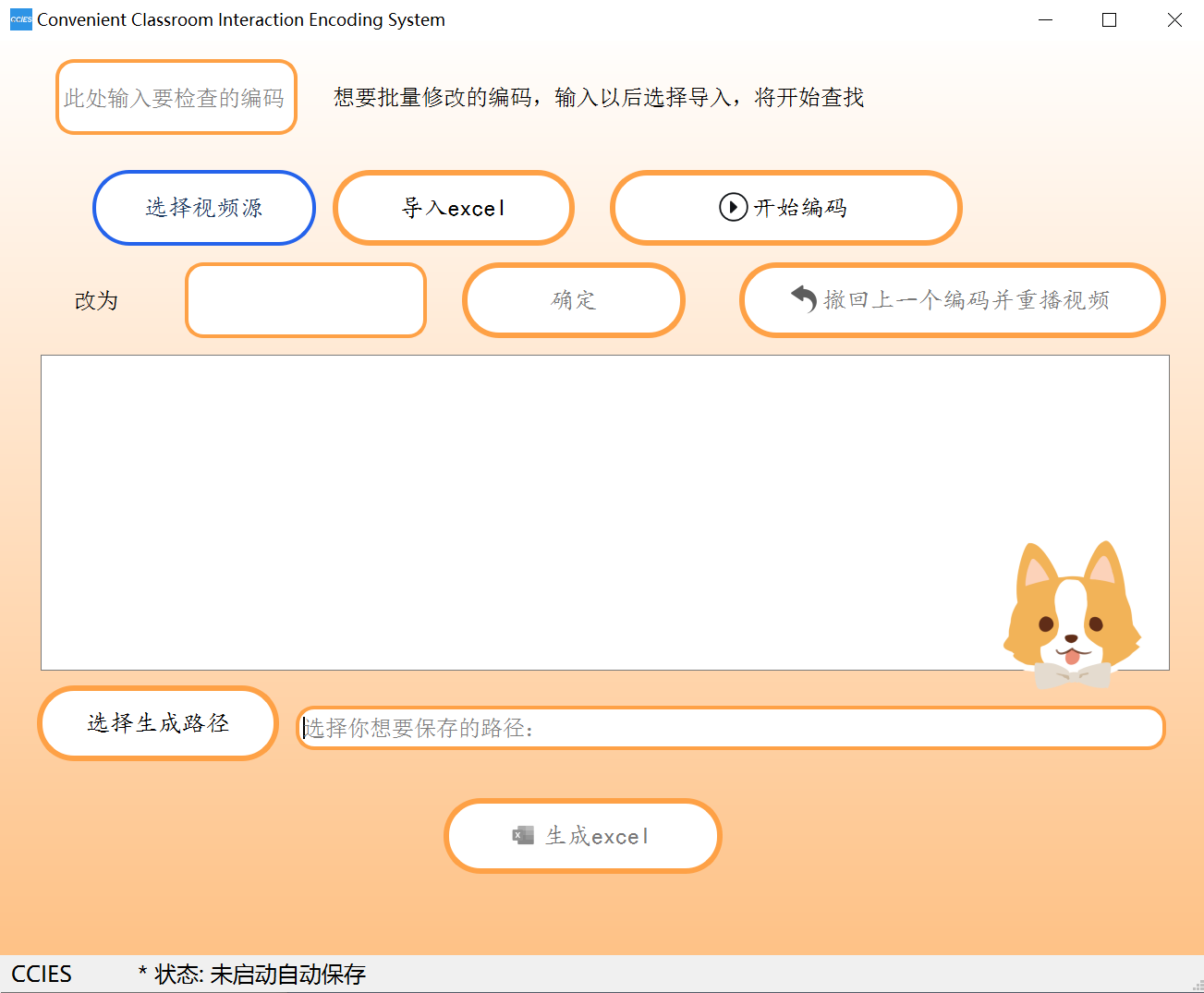
如图所示,此时你已经做完了编码,突然想到某编码定义错了需要检查
在界面中从上到下,先输入【要检查的编码】,然后选择视频源也就是对应那一节课
再导入对应课程的excel编码文件,点击开始编码按钮
会开始和编码界面一样进行操作,这个时候只需要输入要改为什么,填入数字即可[注意小数点4.1的.]对应视频修改需要点击一下确定即可。撤回和保存都是一样的,不放心可以打开程序所在文件目录进行保存并检查。
一些关于CCIES的创作故事 —–
一、初识ifias💏
当初做这个系统是因为我的爱人,选中了ifias来做课题,但是我们搜了很多资料都没有找到很适应的软件,最终发现bilibili有分享,是首都师范大学的方老师的软件,早期java写的,对应的excel也是老版本的,需要更改格式来适配软件。
我们在其软件中发现了一些问题
1、 点击编码以后不知道是对哪一个视频进行了编码
2、 视频需要手动暂停或者自己做预处理
3、 编码以后无法撤回,如果有编码错误只能继续错下去。编码还需自己二次核对
4、 分析软件和编码软件需要转换excel格式才能做分析
5、 分析数据的迁移矩阵有求和错误,数据存在误差(知网可查)
6、 折线图无法导出数据,无法做横向多节课的教师语言对比这种分析
7、 分析数据有限,需要优化
8、 生成的动态折线图无法用户自定义label和line等参数
最开始,我就发现的前两个问题做了分析,我使用python语言写了一个简单自己处理数据的脚本,使用moviepy库去把视频都切割为3s一段,这样编码的时候我们就可以更方便了,不再需要手动暂停。
二、深挖细节💪
当视频切割好片段以后,我们发现方老师的软件没有办法知道是否编码成功,因为我在编码以后,我会出现一些遗漏,需要自己去检查核对,这会使得本来就不方便的软件增加很多的工作量去检查核对。于是我爱人鼓励我,我们已经写了切割功能了,我又去学习了qt,写了一个界面来封装切割软件(也就是现在ccies的第一个功能),我在学习过程中,感觉pushbutton很适合来做编码,我好像可以复刻早期软件了,那么也就是我可以更改很多我想要的功能。我很激动得跟我爱人讲,于是她陪伴我一起,我们看论文,找软件逻辑,深挖细节。经历了半个月的探索,我们做出来编码软件第一版,当初还有很多问题,但是做简单的编码已经足够了,我的爱人提出,如果编码软件可以自动播放视频就好了,并且她还想要撤销编码功能,于是,我迎来了甲方的要求(对于一个初学者,有点不想继续改动,毕竟我们自己使用就行了),最终经历了半个月,我终于做好了,在我爱人的“疯狂胡乱操作下”,帮我找出了很多bug,这些bug都会导致软件直接崩溃进程丢失,说直白点就是大家做的编码数据丢失。(此处感谢我爱人前期的严格测试)最终编码软件做好了,在更改了格式以后,我们和方老师软件进行了交互测试,最终成功通过,也就是我们做的所有编码都可以在其软件中使用。我本以为到此结束了,毕竟分析软件我觉得有现成的。
三、继续努力🍗
没错,我的爱人此刻站了出来,“我们再做个分析软件吧”,我就又开始研究分析软件,毕竟要集成画图和做表,我得学excel交互和图表,我们做了好多努力,这个地方我几次想放弃,因为对于一个初学python的人,我很多函数和库不知道怎么用,只能到处搜资料,同时我才研一刚结束,刚刚经历了中科大代培一年的课程,我想休息一下。但是爱人的需要促使我继续努力,我在暑假不断尝试改代码,同时也在不断学习python,最终我们的第一版分析软件做出来了,当时只实现了迁移矩阵和折线图的功能。基本软件功能到此就全部做完了
四、封装🚀
是的,最初的软件巨丑,大家可以想象一个界面只有按钮和功能块,完全没有封装。此时我严格的甲方爱人出现了,我们开始计划封装好看一点,最终把我们未来会养的柯基——“秃秃”放在了界面中,以及做了秃秃的配色(柯基橙)在界面美化上大概忙碌了几天,我们还请我本科学妹,非常好的画画高手帮忙作图,界面的优化,她帮我做了很多努力,此处单独感谢一下小吴学妹。
五、内测阶段💯
到了内测阶段,我在bilibili和小红书发布了宣传,吸引了一部分先吃螃蟹的同学,前期我们一起在测试软件的功能,中途我们修改了很多bug,我也答应大家增加了很多他们需要的功能,比如编码软件中导出txt,分析软件中的一键预设还有雷达图等内容,前期我们一起努力优化,所以在软件的感谢列表(thanks_list)中,我把大家记录了,希望未来随着软件的推广,能够让后续的同学们记得有大家在前期的测试和建议,才有了更方便的软件来使用。最终在2024年8月24日,软件推广到互联网上开始传播。
六、完善补充💡
在之后的几个月里,我们对软件又做了进一步的升级
1. 支持随时存档:我们可以按照点击保存按钮的时间节点来存档编码excel,并存储在CCIES_auto_save文件夹中,大家随时可以找到自己中途存档文件,不用担心数据丢失。
2. 支持读档:假如我们有事情,那么下一次打开软件,可以导入我们上一步存档的excel,然后继续编码,真正实现为用户便捷性考虑。全神贯注做编码很累,那么我们在做编码的时候增加这个功能,更为用户考虑!
3. 分析的折线图生成原始数据:帮助大家可以修改或者重绘折线图。
4. 增加后处理对比功能:上一步生成的原始数据,我们可以用来修改部分数据再导入绘制图片,图片中的标题和折线颜色都支持自定义,真正把作图审美让给用户决定。并且该功能可以绘制几节课的教师语言对比,实现横向对比作图数据的绘制。
5. 增加了雷达图的绘制,为大部分不会处理数据的用户节约作图时间。
6. 写引入信效度分析功能,后续会引入斯皮尔曼信效度分析算法。
7. 写入F检验和T检验,考虑大部分用户不会使用SPSS
8. 是否需要首尾添加沉寂编码,将选择权交给用户
七、后续计划⏳
未来会把其他定制过渡加入到CCIES中,实现一次购买可以使用多种类型的编码。
希望未来大家可以帮我联系更多合作的人,定制软件价格不贵,并且后续我们会回馈前期购买的同学。
大家顾虑软件刚开始没有权威性,我也在积极投递论文,联系老师合作,如果大家有意向合作也可以跟我联系。
欢迎大家向其他同学和老师推广我们。
八、关于发票👩💻
我在2025年4月10日去上海浦东新区税务局开具发票。浦东税务局的人员告诉我还需要提供居住证,各种证明文件才能开具,并且个人开具发票的税率在20%以上,也就是说如果购买软件需要发票,则需要多承担税的部分。一般课题组是对公转账,这里又涉及其他方面的内容,很多个人售卖知识是无法开具发票的,目前我们还没有成立工作室或者责任有限公司,所以目前发票暂时无法开具。后续争取和其他学生创业团队一起解决该问题。
软件著作权-CCIES

软件著作权-CCIES(M)
可以做mfias

毕业啦
